How to Back Up Your iPhone to Mac
Open your iPhone's Settings .. Tap your Apple ID at the top.. Tap iCloud .
Steps
1
Open your iPhone's Settings .
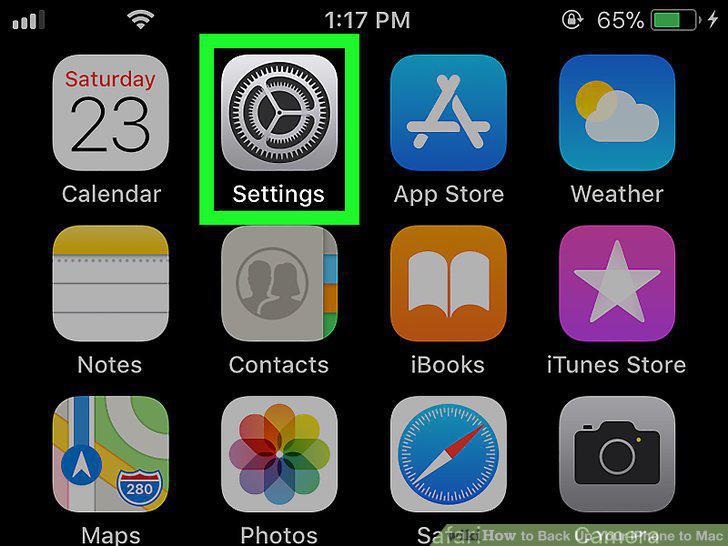
Open your iPhone's Settings .
2
Tap your Apple ID at the top.
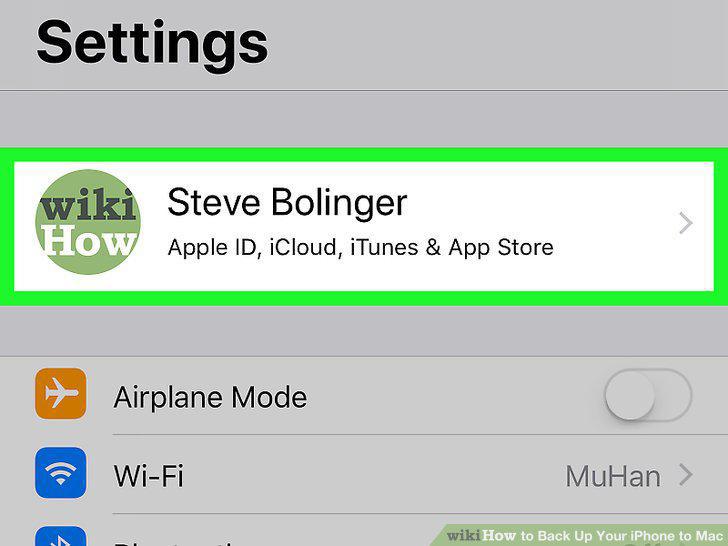
Tap your Apple ID at the top.
3
Tap iCloud .
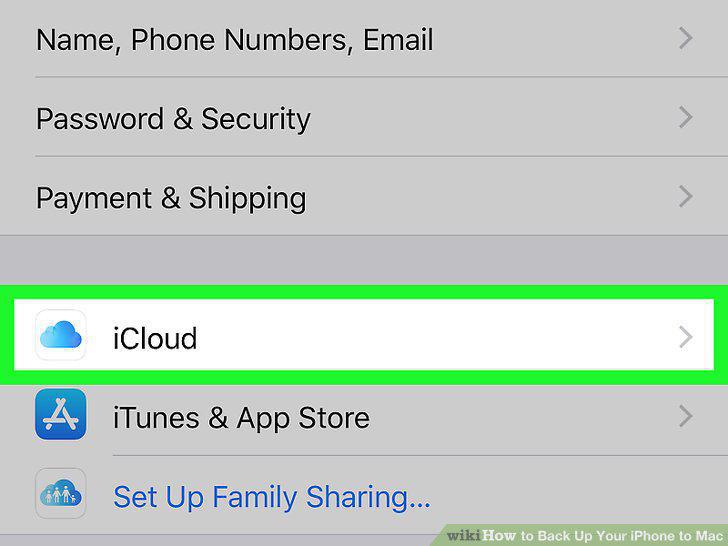
Tap iCloud .
4
Tap the switch 'ON' for every app you want to back up.
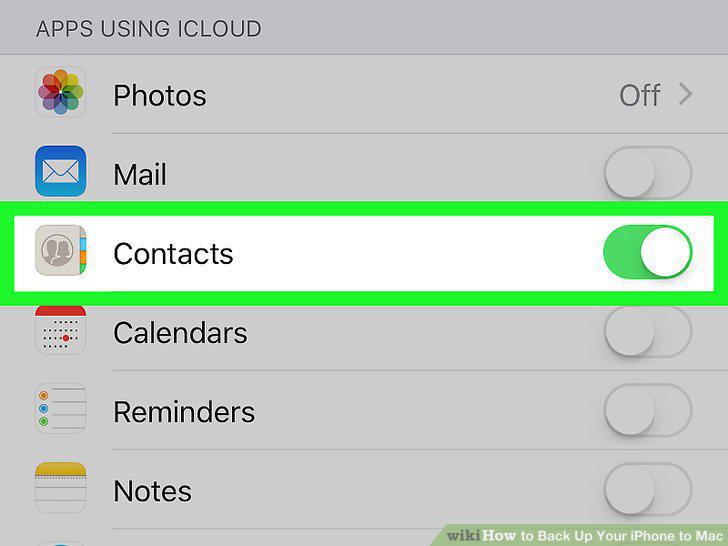
Tap the switch 'ON' for every app you want to back up.
5
Tap iCloud Backup.
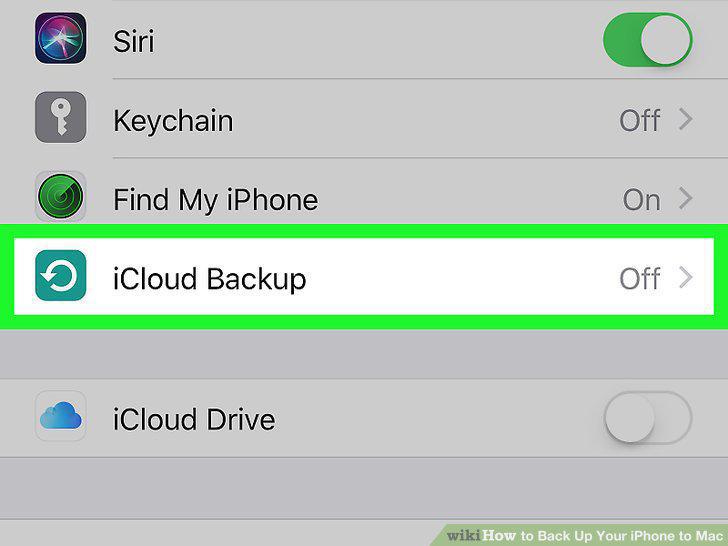
Tap iCloud Backup.
6
Tap Back Up Now.
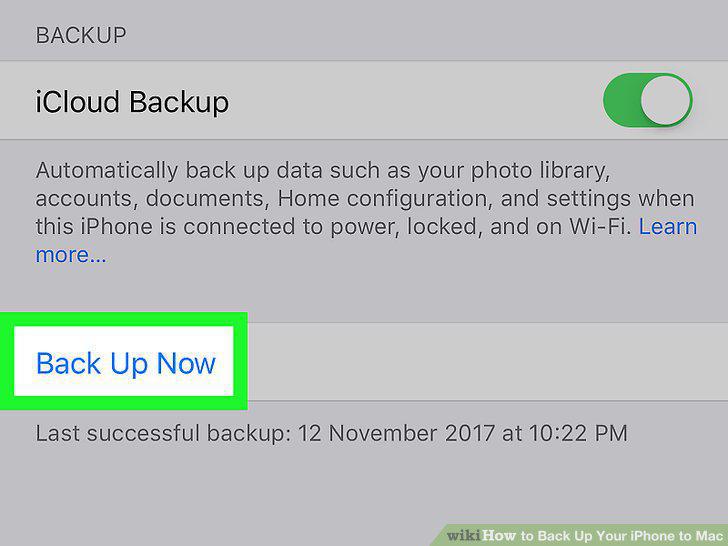
Tap Back Up Now.
7
Connect your device via USB.
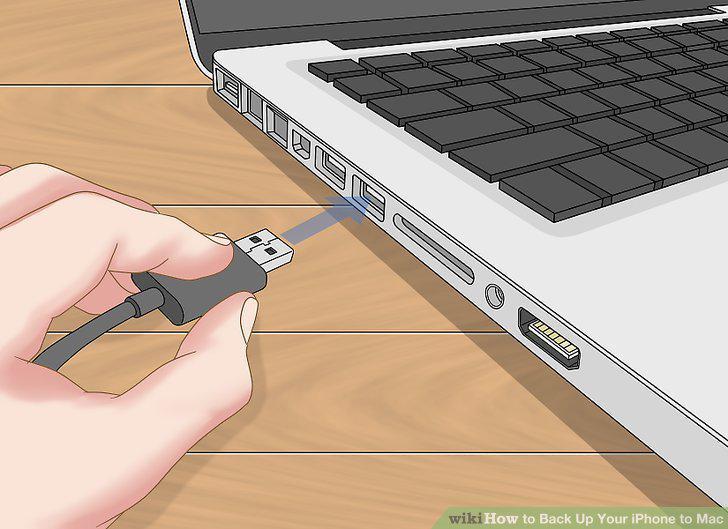
Connect your device via USB.
8
Select your device in Finder.
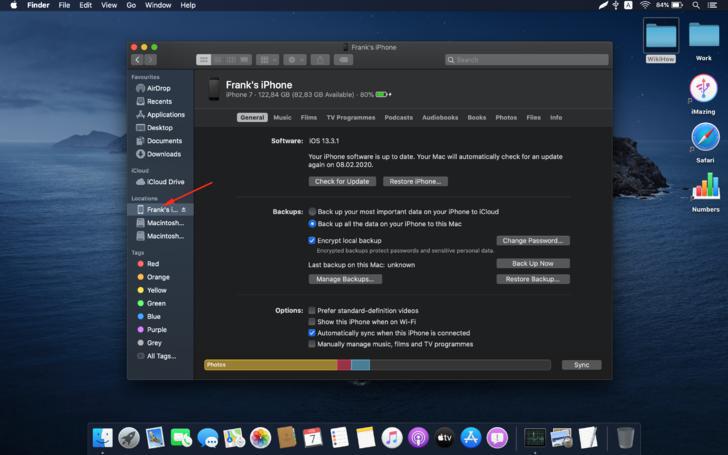
Select your device in Finder.
9
Select "Back up to this Mac".
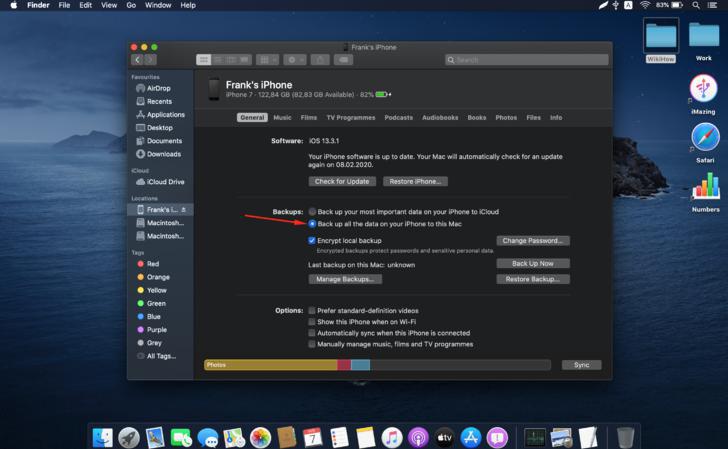
Select "Back up to this Mac".
10
Encrypt the backup.
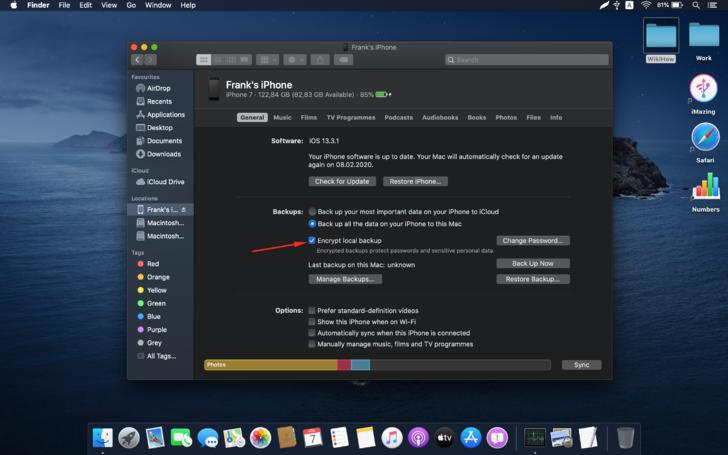
Encrypt the backup.
11
Press Back Up Now button to start the backup.
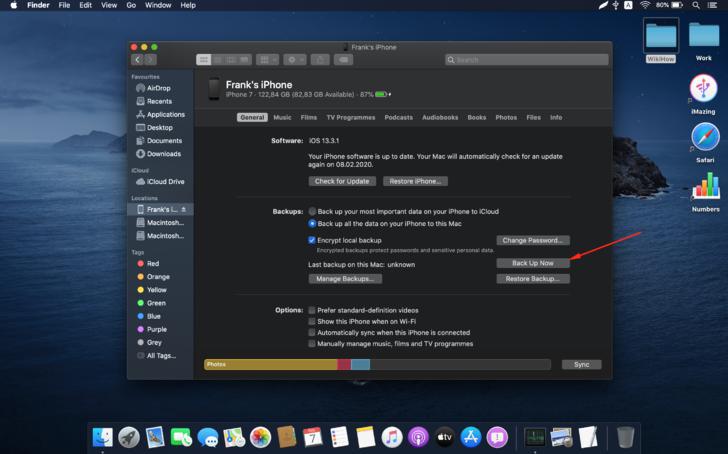
Press Back Up Now button to start the backup.
12
Open iTunes.

Open iTunes.
13
Connect your iPhone to the computer.
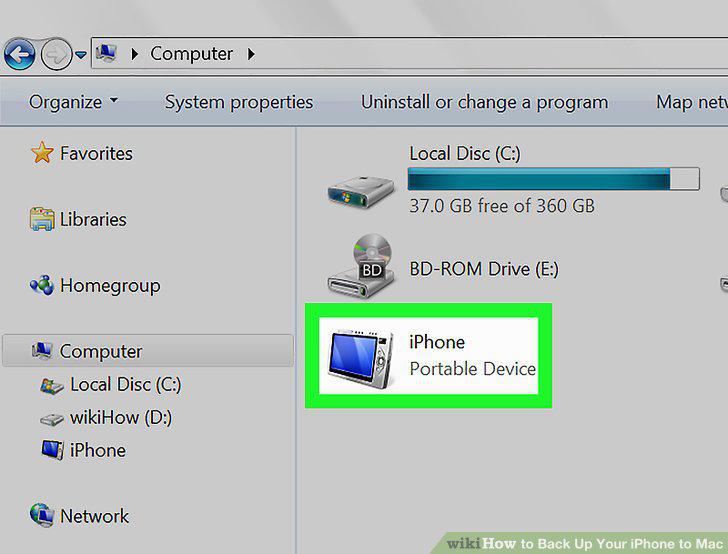
Connect your iPhone to the computer.
14
Click your iPhone.
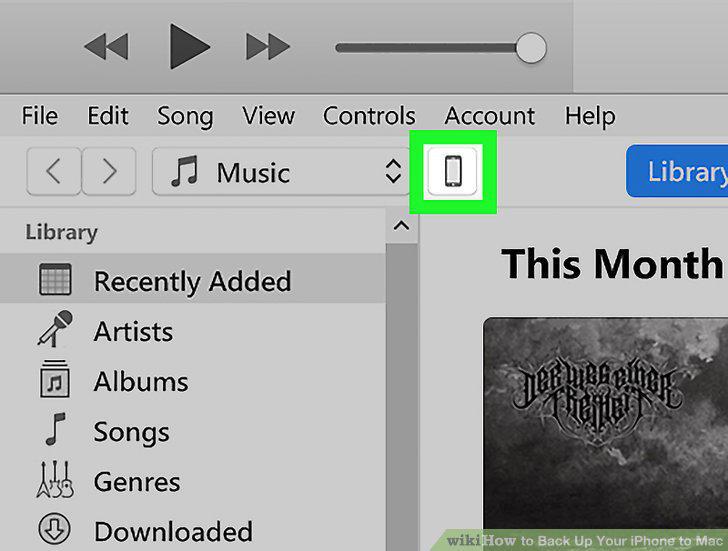
Click your iPhone.
15
Click the radio button next to "This computer".
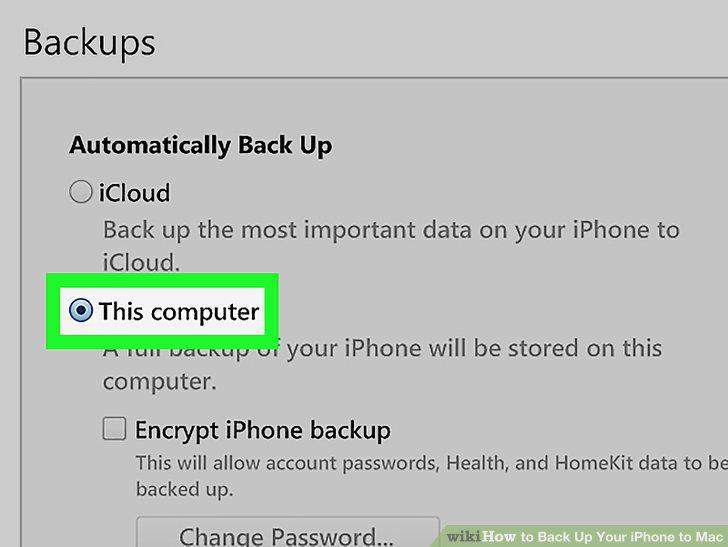
Click the radio button next to "This computer".
16
Click Back Up.
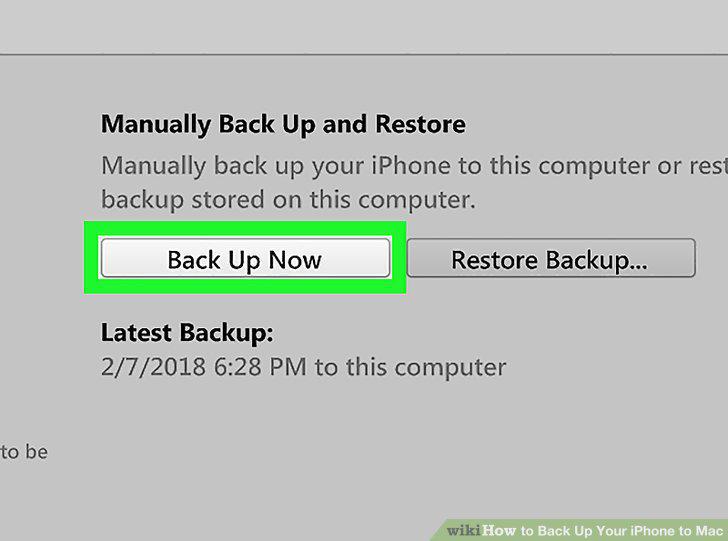
Click Back Up.
17
Click .
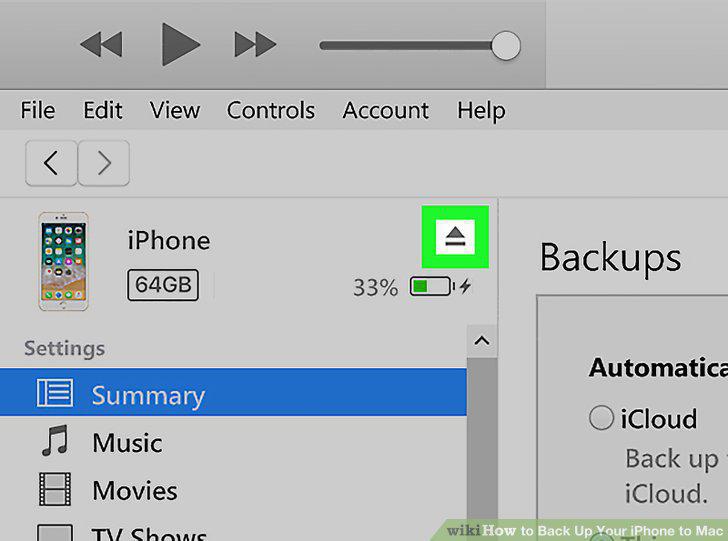
Click .
Comments (0)
No comments yet. Be the first to share your thoughts!