How to Insert a Custom Header or Footer in Microsoft Word
Click the Insert tab.. Click Header or Footer.. Click Edit Header or Edit Footer.
Steps
1
Click the Insert tab.
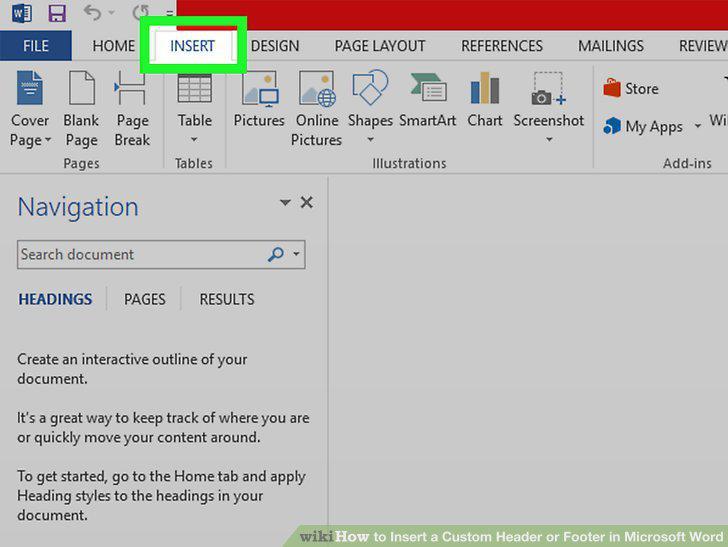
Click the Insert tab.
2
Click Header or Footer.
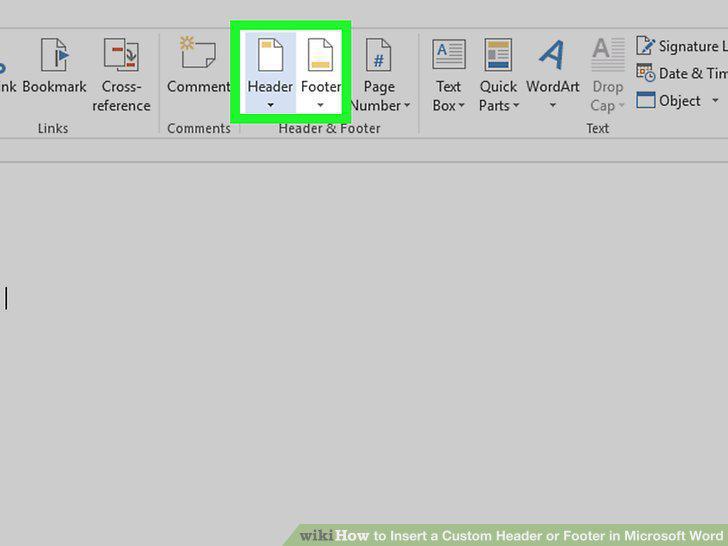
Click Header or Footer.
3
Click Edit Header or Edit Footer.
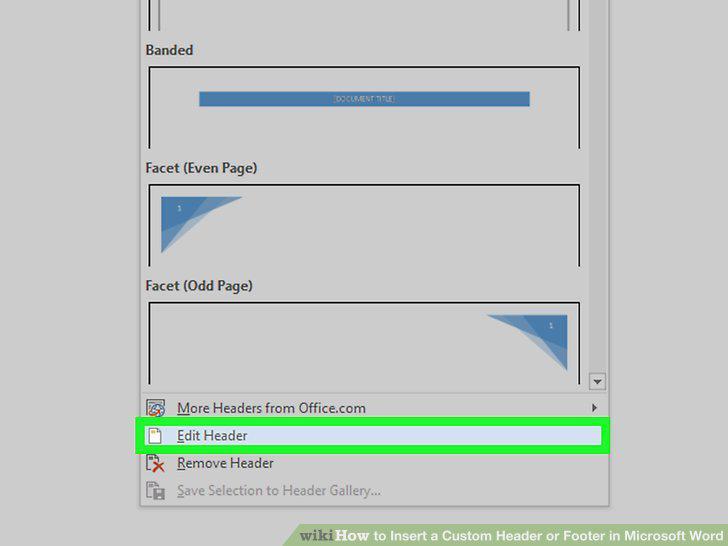
Click Edit Header or Edit Footer.
4
Click Page Number to add page numbering.
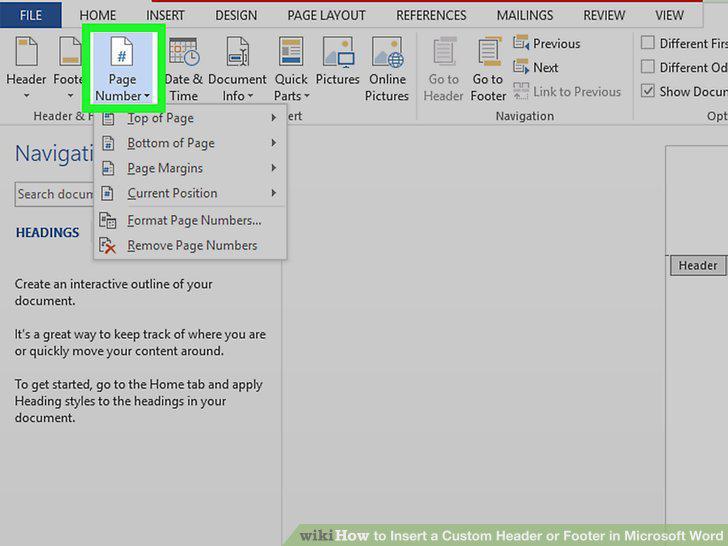
Click Page Number to add page numbering.
5
Add text to the header or footer.
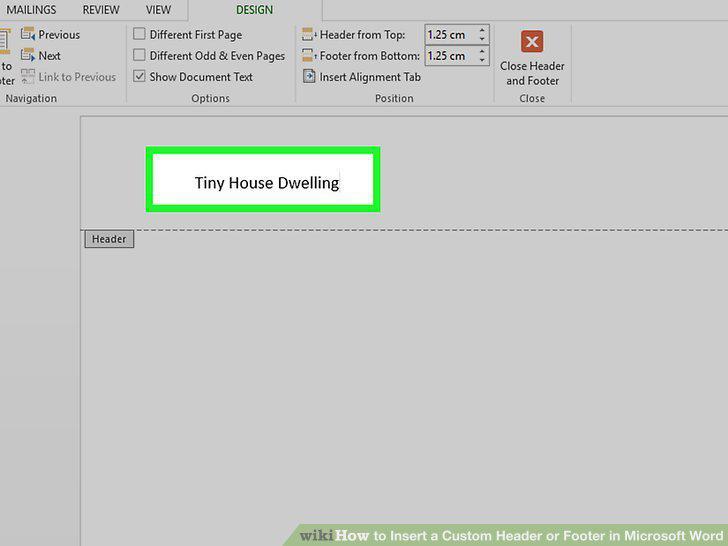
Add text to the header or footer.
6
Insert other features into the header or footer.
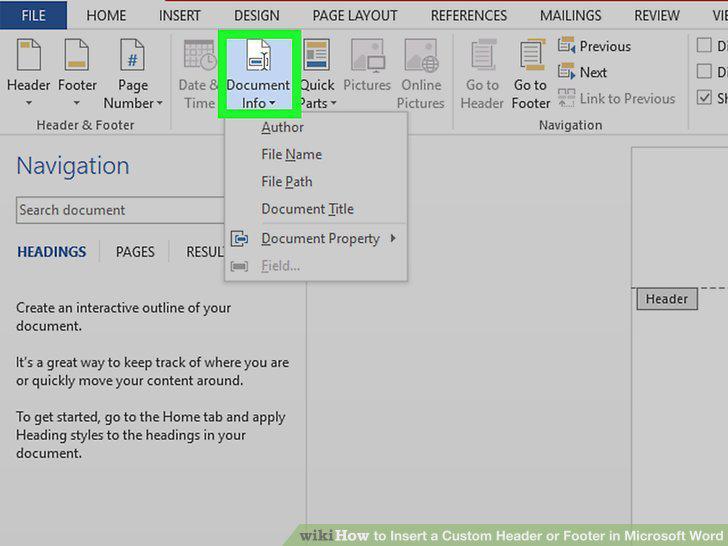
Insert other features into the header or footer.
7
Click Close Header & Footer.
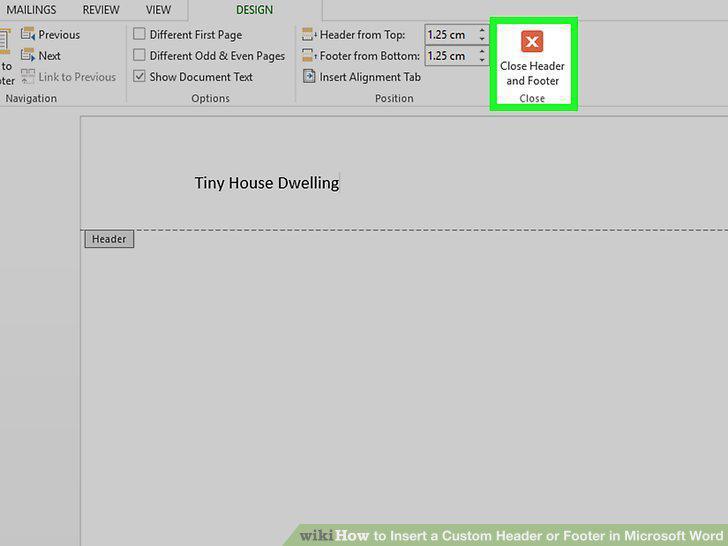
Click Close Header & Footer.
8
Double-click the header or footer.
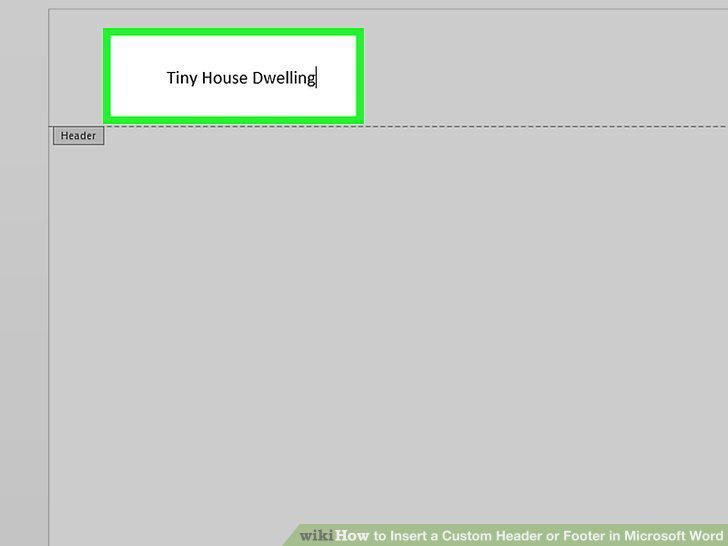
Double-click the header or footer.
9
Check the box next to "Different First Page.
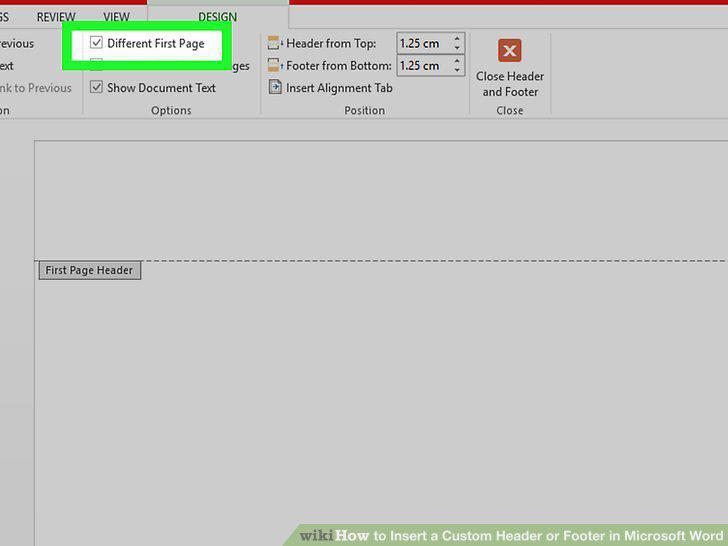
Check the box next to "Different First Page.
10
Click Close Header & Footer.
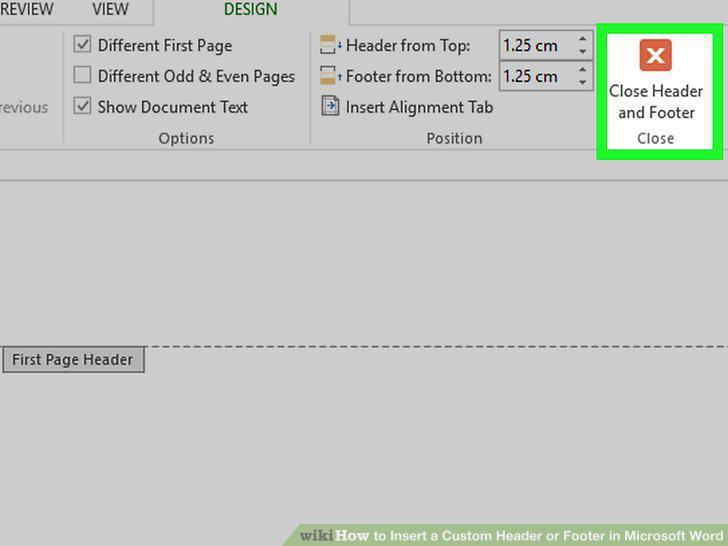
Click Close Header & Footer.
Comments (0)
No comments yet. Be the first to share your thoughts!