How to Stop Apple Pay Notifications
Open your iPhone or iPad's Settings .. Tap Finish Setting Up Your iPhone/iPad.. Tap Set Up Apple Pay.
Steps
1
Open your iPhone or iPad's Settings .
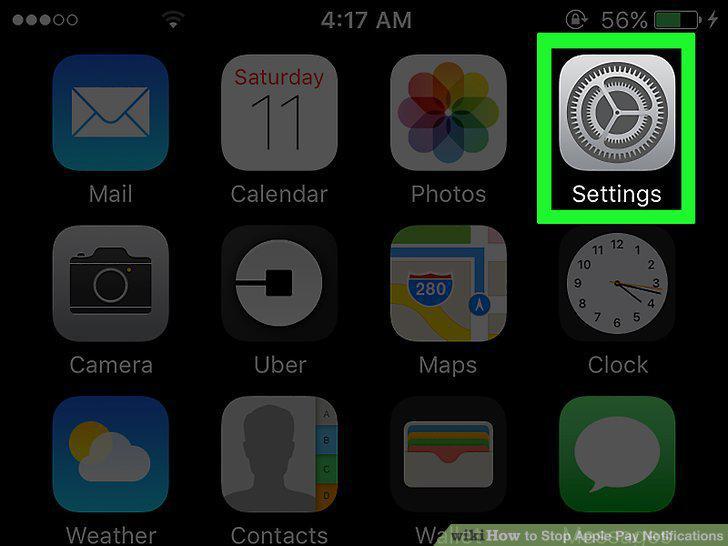
Open your iPhone or iPad's Settings .
2
Tap Finish Setting Up Your iPhone/iPad.
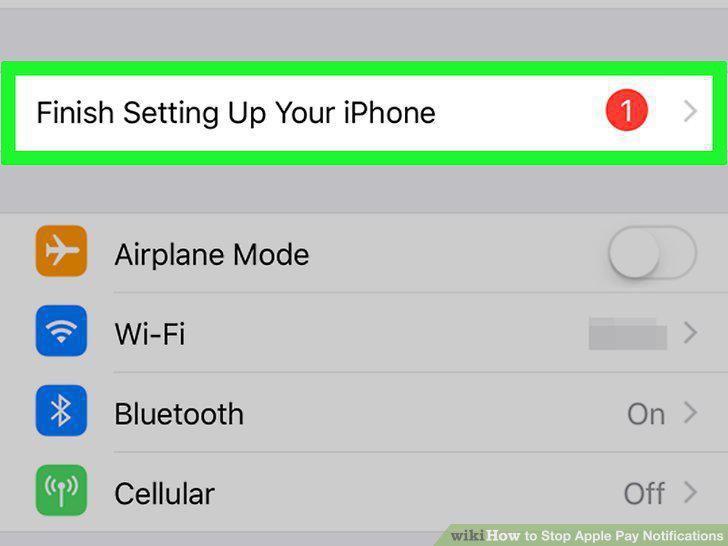
Tap Finish Setting Up Your iPhone/iPad.
3
Tap Set Up Apple Pay.
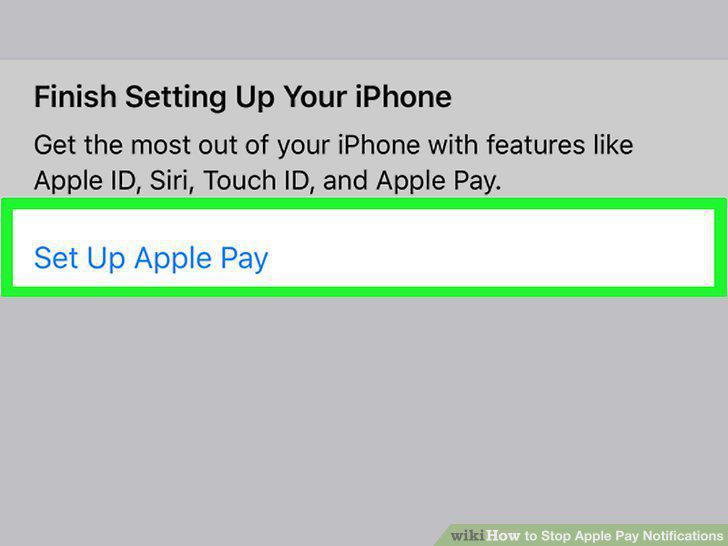
Tap Set Up Apple Pay.
4
Tap Set Up Later in Wallet.
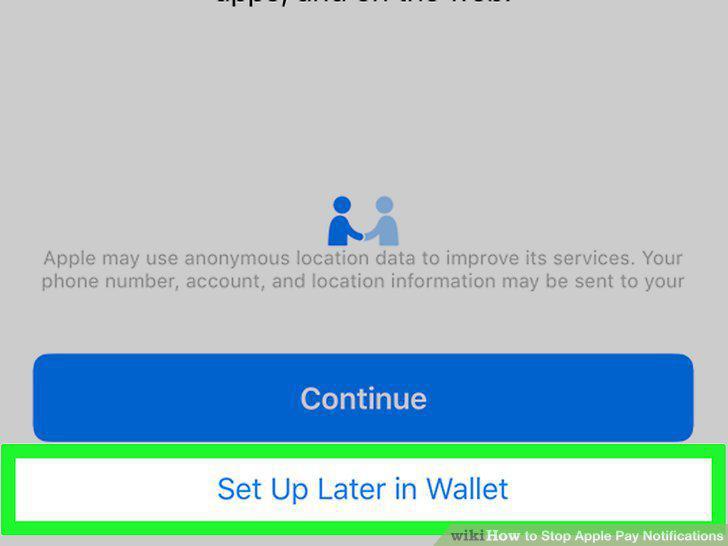
Tap Set Up Later in Wallet.
5
Open your iPhone or iPad's Settings .
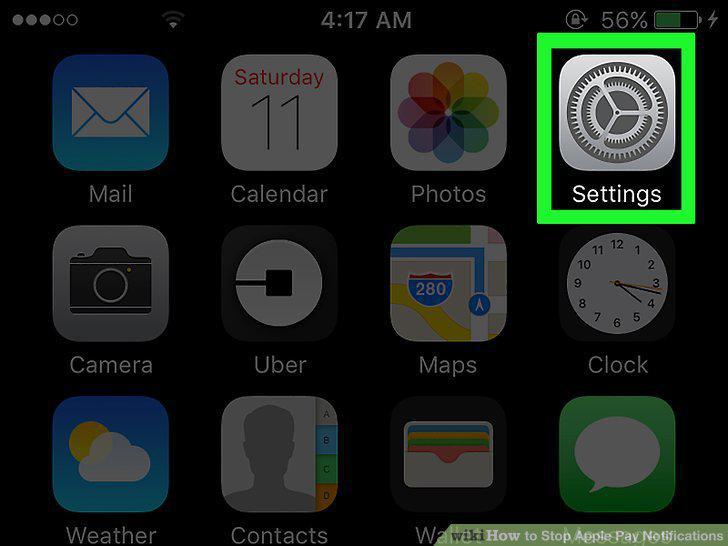
Open your iPhone or iPad's Settings .
6
Tap Notifications.
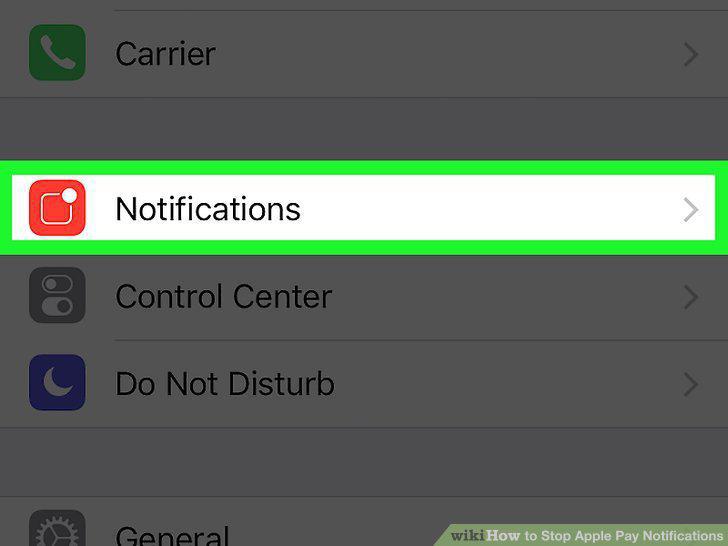
Tap Notifications.
7
Tap Wallet.
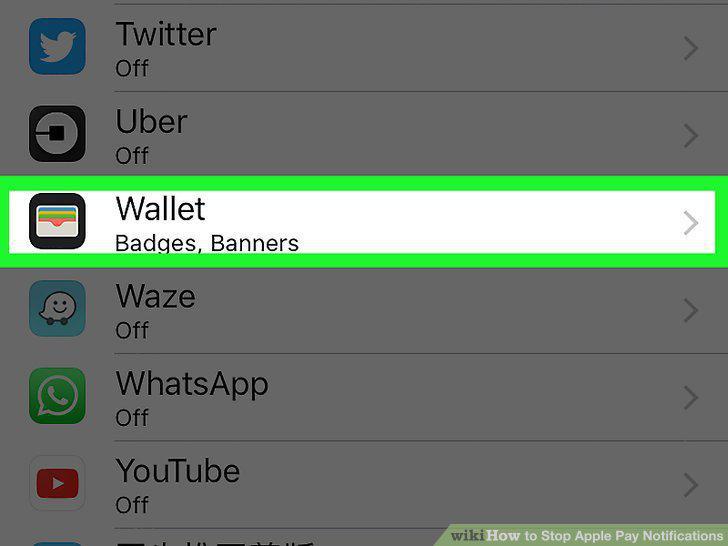
Tap Wallet.
8
Tap the "Allow Notifications" switch to turn it off .
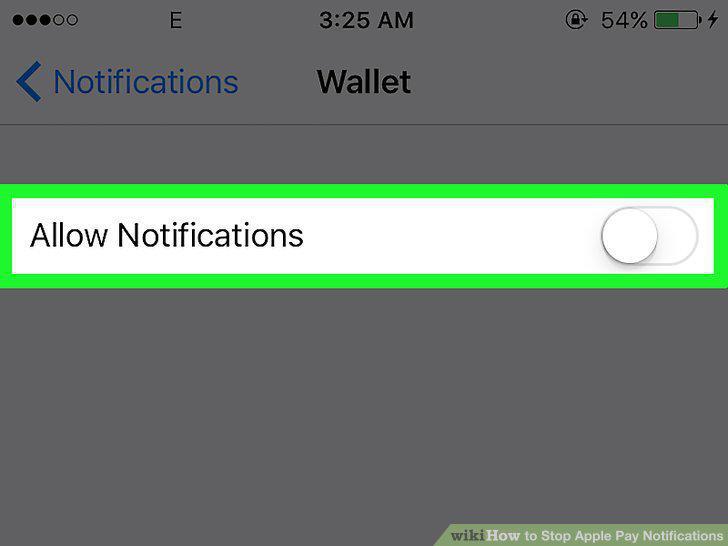
Tap the "Allow Notifications" switch to turn it off .
Comments (0)
No comments yet. Be the first to share your thoughts!