How to Get Free WiFi
Visit a location that offers free Wi-Fi.. Use a Wi-Fi hotspot finder.. Book hotel stays directly through hotel services.
Steps
Visit a location that offers free Wi-Fi.
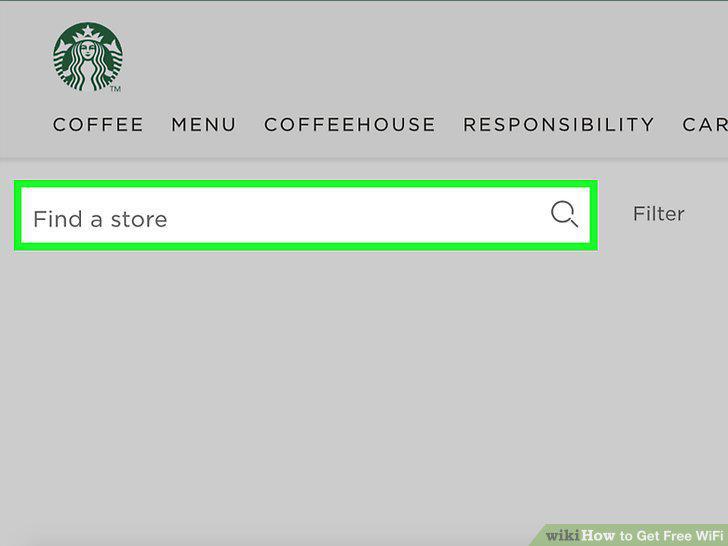
Visit a location that offers free Wi-Fi.
Use a Wi-Fi hotspot finder.
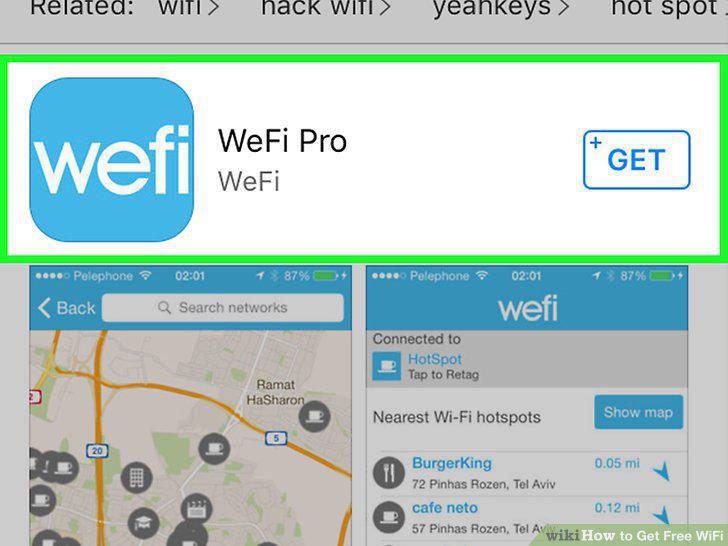
Use a Wi-Fi hotspot finder.
Book hotel stays directly through hotel services.
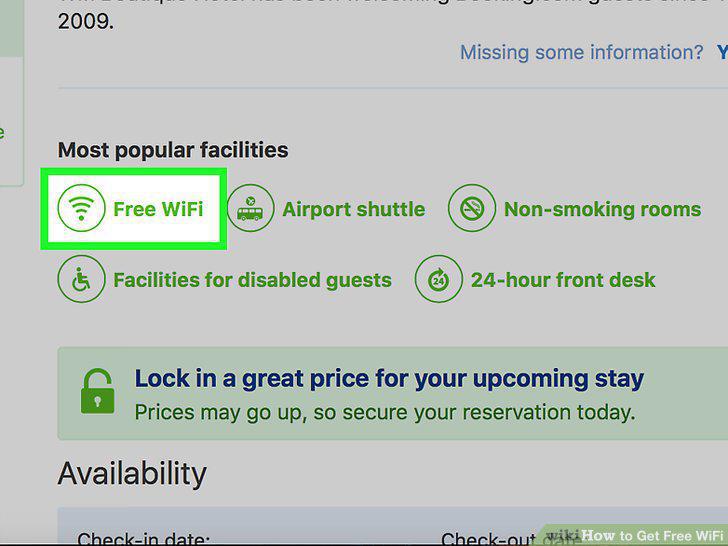
Book hotel stays directly through hotel services.
Look for wireless hotspots from your cable provider.
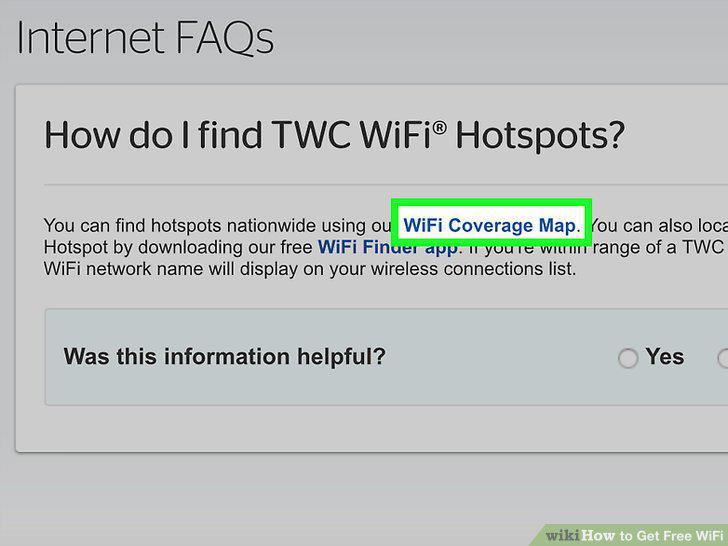
Look for wireless hotspots from your cable provider.
Search for unprotected networks.
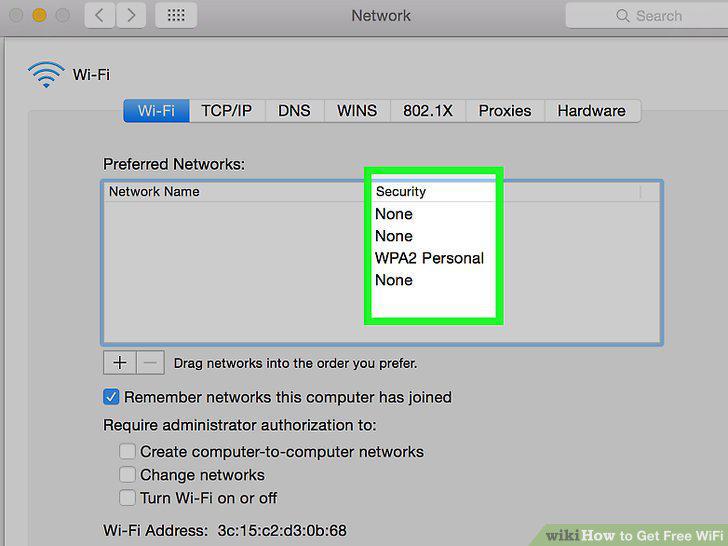
Search for unprotected networks.
Open your iPhone's Settings.
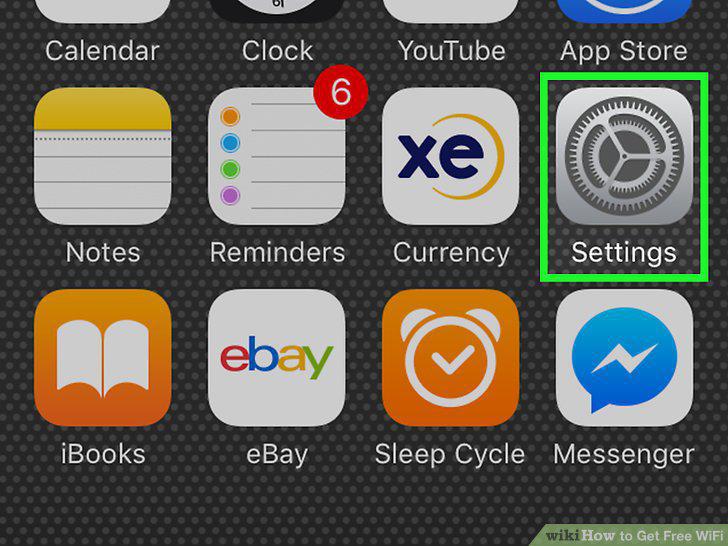
Open your iPhone's Settings.
Tap Personal Hotspot.
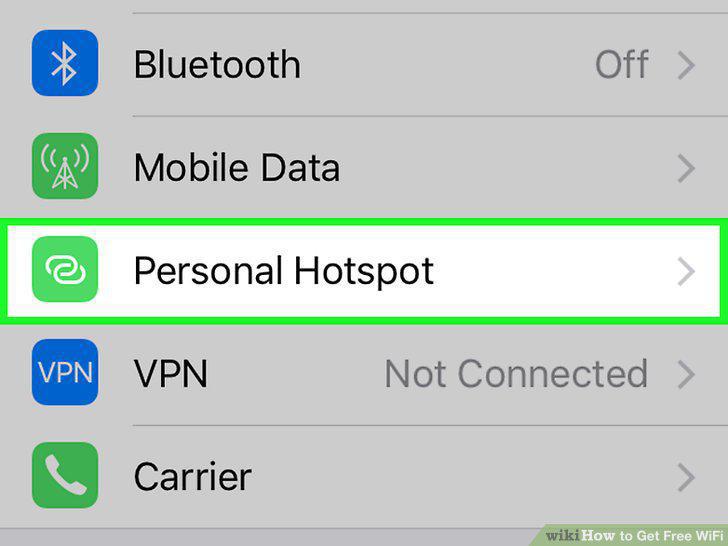
Tap Personal Hotspot.
Slide Personal Hotspot right.
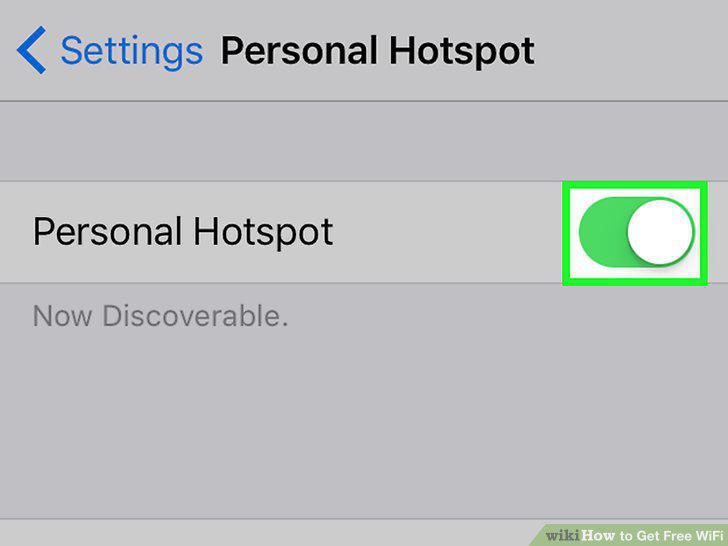
Slide Personal Hotspot right.
Open your computer's Wi-Fi settings.
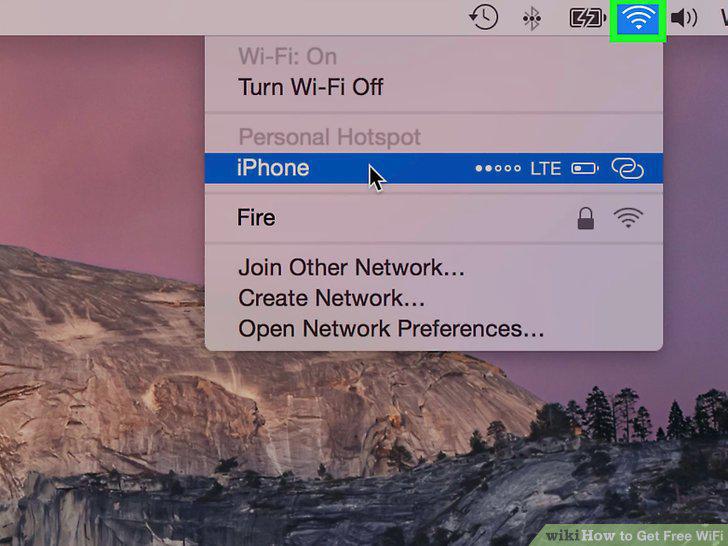
Open your computer's Wi-Fi settings.
Click your phone's name.
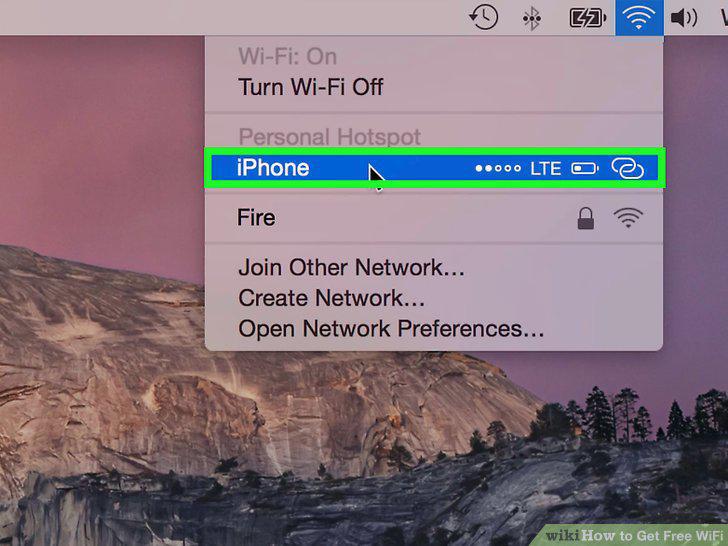
Click your phone's name.
Enter the hotspot password.
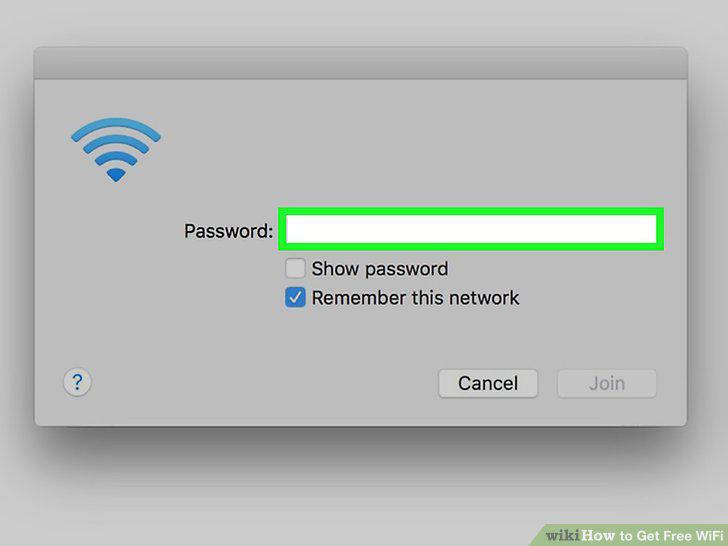
Enter the hotspot password.
Open your Android's Settings.
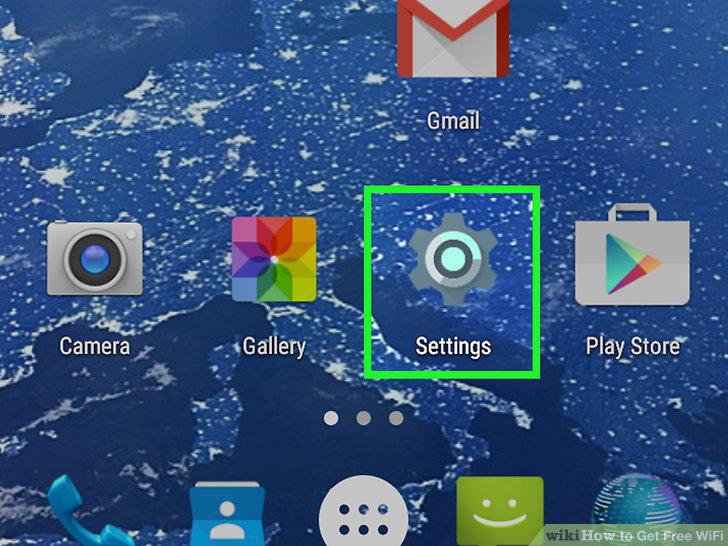
Open your Android's Settings.
Tap More.
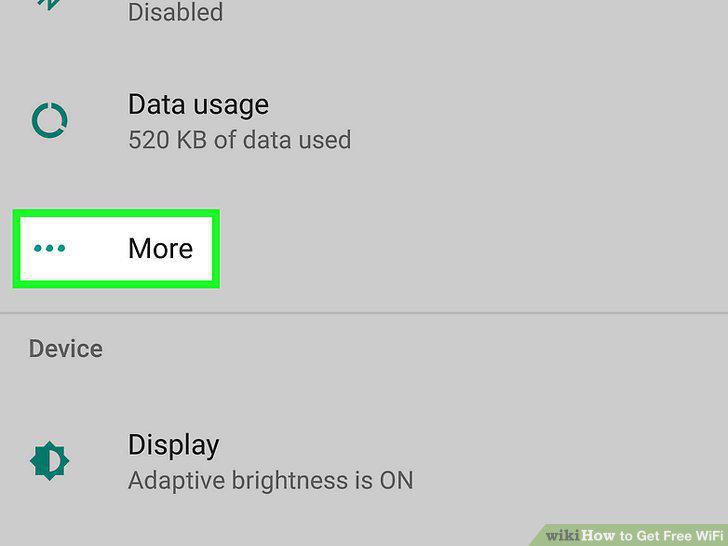
Tap More.
Tap Tethering & portable hotspot.
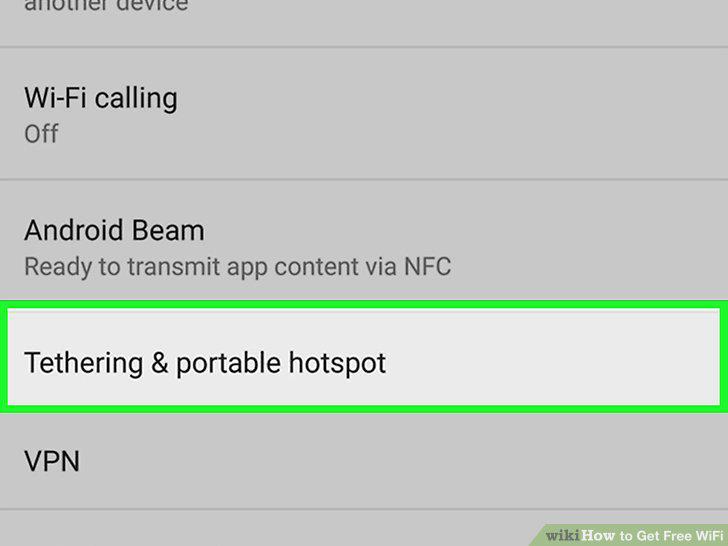
Tap Tethering & portable hotspot.
Tap Set up Wi-Fi hotspot.
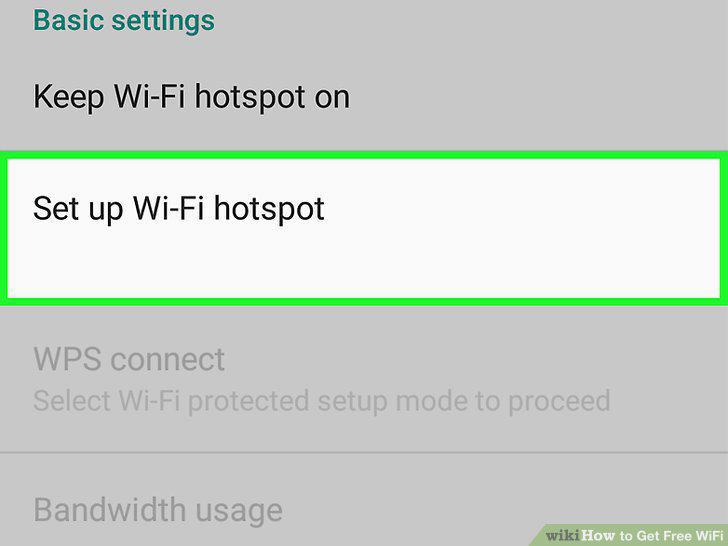
Tap Set up Wi-Fi hotspot.
Set up your Android's hotspot.
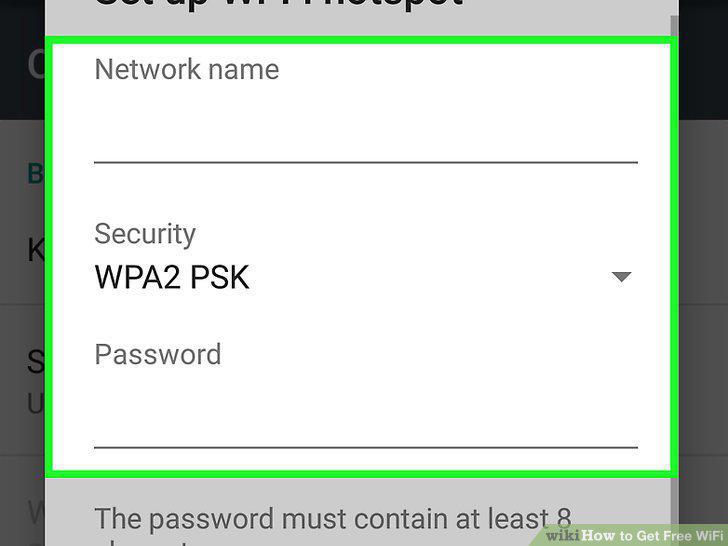
Set up your Android's hotspot.
Tap Save.
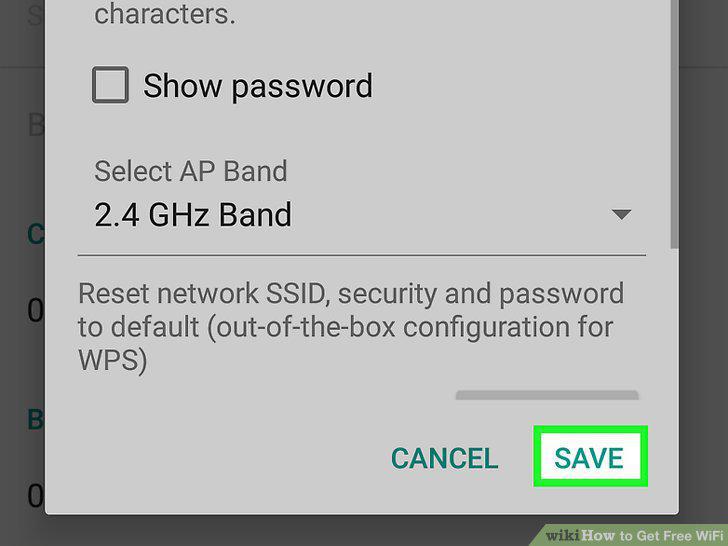
Tap Save.
Slide Portable Wi-Fi hotspot right to the "On" position.
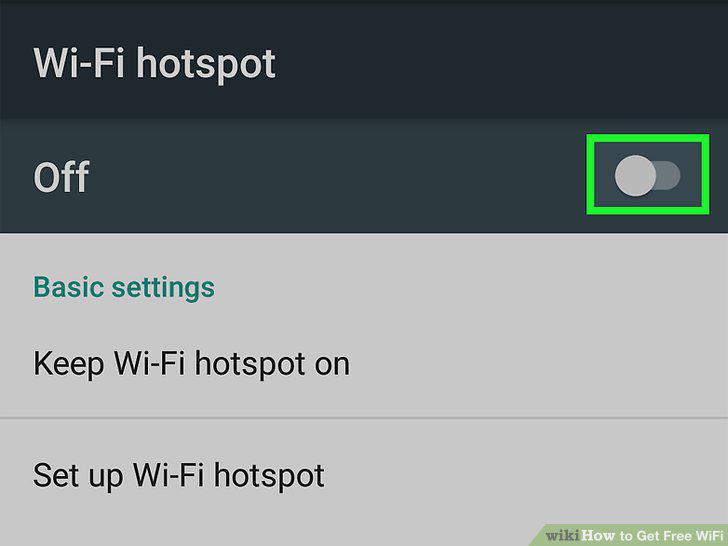
Slide Portable Wi-Fi hotspot right to the "On" position.
Open your computer's Wi-Fi settings.
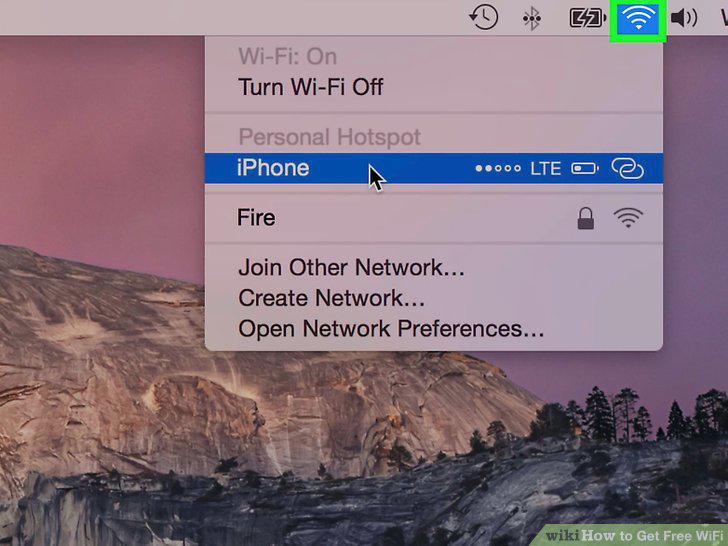
Open your computer's Wi-Fi settings.
Click your phone's network name.
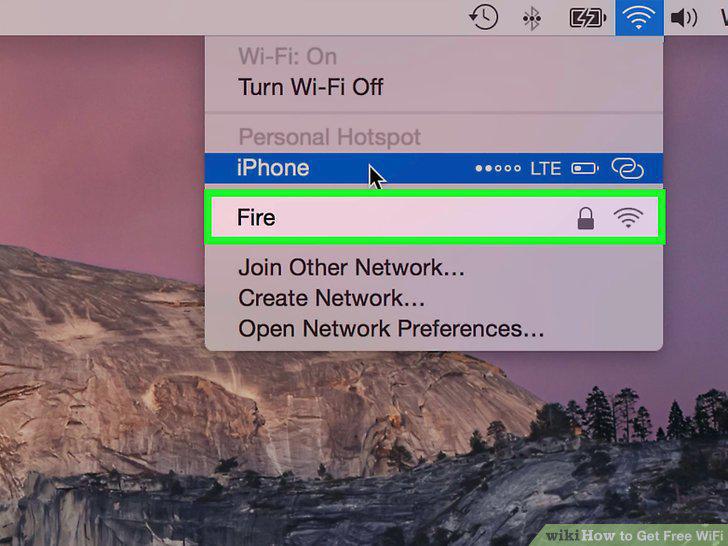
Click your phone's network name.
Enter the hotspot password.
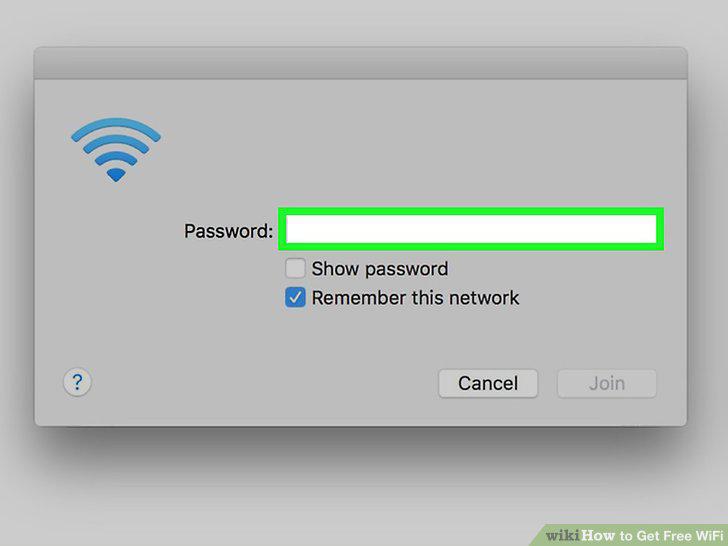
Enter the hotspot password.
Comments (0)
No comments yet. Be the first to share your thoughts!